Agent 安装在每台被管理设备上,托盘常驻,负责资产采集、运行状态上报与远程协助。
1. 安装之前
| 项 | 要什么 |
|---|---|
| 绑定码 | 由 IT 管理员在管理端「设置 → 组织信息 → 设备绑定码」获取,形如 123456-7890(前 6 位企业码 + 后 4 位组织绑定码) |
| 新设备开关 | 该组织没有暂停新设备加入,否则绑定会被拒绝 |
| 网络 | 设备能访问企业服务器地址(HTTPS 与 WSS,与 Edge Functions 同域) |
绑定码一台设备只用一次。已经绑定过的设备不要重复输入,否则会多出一条设备记录;需要迁到另一家企业时,由管理员在管理端对该设备下发「换绑企业」并输入目标企业绑定码(设备需在线,且 Agent 为 1.2.165 及以上)。
2. Windows
- 从官网下载
desktop_agent-latest.zip,解压后双击里面的desktop_agent-windows-<版本>-<构建>.exe。 - 向导里的「安装为系统服务」是勾选且不可修改的灰色状态:安装 Agent 就会安装系统服务,这一项只是告知。安装到那一步会单独请求一次管理员授权(UAC),同意即可。
- 完成后程序自动启动,输入绑定码。
-
官网发 zip 是因为浏览器会拦未签名的 exe:下载时提示「不常下载」选「保留」;解压后首次运行若弹出「Windows 已保护你的电脑」,点「更多信息 → 仍要运行」。域策略 / MDM 直接推 exe,不经过浏览器。
-
安装位置:
%LOCALAPPDATA%\Programs\DitOps Agent(按当前用户安装,安装程序本身不需要管理员权限)。 -
若第 2 步拒绝了 UAC:程序照常可用,但锁屏或注销后不再采集。请管理员在管理端对该设备下发「切换为服务模式运行」补上。
批量静默安装(域策略 / MDM,以 SYSTEM 或管理员身份运行):
desktop_agent-windows-<版本>-<构建>.exe /VERYSILENT /SUPPRESSMSGBOXES /NORESTART /ALLUSERS /BINDINGCODE=123456-7890
/ALLUSERS装进C:\Program Files\DitOps Agent,本机所有用户可用。安装程序本身已提权,服务那一步不会再弹 UAC,所以壳与服务一次装完。/BINDINGCODE把绑定码预置给守护进程,装完几十秒内自动绑定,不用一台台输码。码写错不会让安装失败:目录判「绑定码错误」4 次后文件被改名为binding_code.rejected.txt、设备停止重试,改正后重新写入binding_code.txt即可;整家企业连续错 5 次会暂停接受新设备 10 分钟,下发前先在管理端核对一遍码。- 以普通用户身份静默装、确认不了 UAC 时,才需要加
/TASKS=!installservice跳过服务;装完再由管理员在管理端下发一次「切换为服务模式运行」。
按机器装过的机器,应用内自动更新拿不到提权会中止(已装版本照常可用);升级由 MDM 重新下发同一条命令。
3. macOS
macOS 只提供 pkg 安装包(DMG 已下线,不再提供):
- 双击
desktop_agent-macos-<版本>-<构建>.pkg(官网下载的是desktop_agent-latest.pkg),安装过程中输入一次管理员密码。 - 装完应用、后台服务(LaunchDaemon)与开机自启一次就位,应用随即启动,输入绑定码。
pkg 已签名并公证,双击即可通过系统校验,不需要右键「打开」或在「隐私与安全性」里放行。装好后即使没有人登录也会持续采集。
之后的升级不需要任何密码:守护进程查到新版本会以 root 自行安装同一份 pkg,壳与后台服务一起换掉(见第 5 节)。
批量部署 / MDM:用的还是这同一个 pkg,不需要有人在机器前点授权。installer -pkg xxx.pkg -target / 或 MDM 推完后,在安装后脚本里写入 /Library/Application Support/DitOpsAgent/binding_code.txt(内容为绑定码,写完 chmod 600),守护进程 30 秒内自行绑定。
4. Linux
Linux 桌面端(当前为 x86_64)提供三种安装包,装出来是同一个程序,按发行版任选一种:
系统要求:glibc ≥ 2.18(Debian 10+ / Ubuntu 18.04+ / RHEL、CentOS Stream 8+)。CentOS 7 / RHEL 7 只有 glibc 2.17,Agent 由 Dart 编译、跑不起来,装上去会报 GLIBC_2.18 not found。
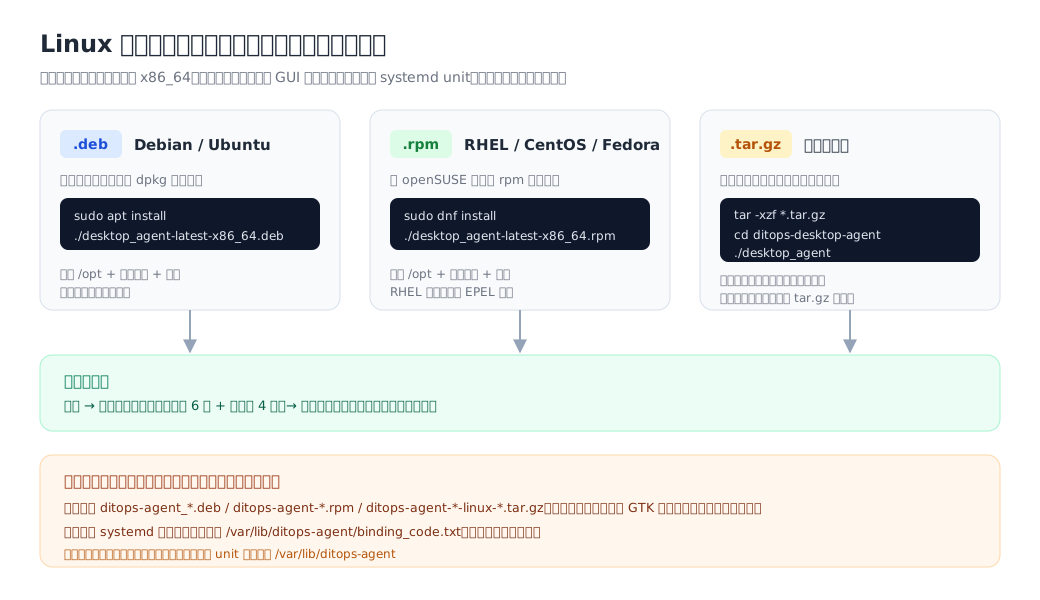
4.1 .deb
sudo apt install ./desktop_agent-latest-x86_64.deb
- 依赖(GTK3、
libblkid、liblzma、AppIndicator)由 apt 自动安装。 - 若用
dpkg -i安装后提示缺依赖,执行sudo apt -f install补齐。 - 装完后应用菜单里是「点脉运维·桌面端」,命令行是
ditops-desktop-agent。
4.2 .rpm
sudo dnf install ./desktop_agent-latest-x86_64.rpm # Fedora / RHEL 8+ / CentOS Stream 8+
- 托盘库
libayatana-appindicator3.so.1在 RHEL / CentOS 上来自 EPEL,先sudo dnf install epel-release。 - openSUSE:
sudo zypper install ./desktop_agent-latest-x86_64.rpm。
4.3 .tar.gz
# Debian / Ubuntu
sudo apt install libgtk-3-0 libblkid1 liblzma5 libayatana-appindicator3-1
# RHEL / Fedora(EPEL)
sudo dnf install gtk3 libblkid xz-libs libayatana-appindicator-gtk3

tar -xzf desktop_agent-latest-x86_64.tar.gz
cd ditops-desktop-agent
./desktop_agent
解压到哪就从哪运行,不写系统目录,也不会安装桌面菜单项。
4.4 装成系统服务
Linux 桌面版的管理端指令与 Windows / macOS 相同:设备 → 远程指令 →「切换为服务模式运行」。需要桌面会话(会弹一次授权框),SSH 登录或无桌面会话时无法完成。
装好后采集、上报与远程指令由 root 的守护进程负责,壳只保留界面:
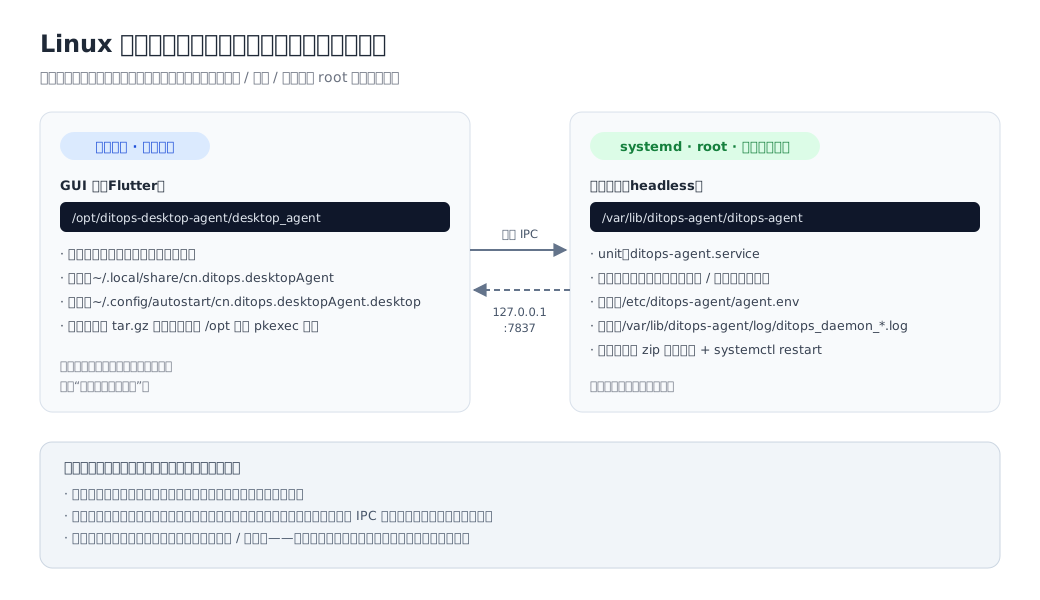
| 内容 | 界面(登录用户) | 守护进程(root) |
|---|---|---|
| 程序 | /opt/ditops-desktop-agent/desktop_agent | /var/lib/ditops-agent/ditops-agent |
| 数据 | ~/.local/share/cn.ditops.desktopAgent | /var/lib/ditops-agent |
| 日志 | 数据目录下的 log/ditops_agent_*.log | /var/lib/ditops-agent/log/ditops_daemon_*.log |
| 自启 | 登录时自动启动 | systemd ditops-agent.service |
常用命令:systemctl status ditops-agent、journalctl -u ditops-agent -n 100。
4.5 服务器版(无图形界面)
没有图形界面的 Linux 服务器不需要上面三个桌面包,改用服务器版:只有守护进程,不依赖 GTK,装完由 systemd 托管、开机自启,不需要任何人登录。
一条命令装完(自动识别架构并下载安装包、装好服务、写入绑定码并等它绑上;官方当前只发布 x86_64 包,aarch64 用 --pkg 指定自建包):
curl -fsSL https://downloads.ditops.cn/linux/agent/install-agent-server.sh | sudo bash -s -- --code 123456-7890
- 系统要求同本章开头:glibc ≥ 2.18、systemd 在跑。脚本在下载之前就查这些,不满足会直接退出并说明原因。
--code换成这台设备的绑定码。不给也能装,只是先不绑定(之后写binding_code.txt或重跑脚本即可)。- 脚本可重复执行:已装的原地升级,已绑定的不会重绑。
- 安装包也可以自己指定:
--pkg ./ditops-agent-…(本地文件)或--url https://…(内网源);同目录下只有一个ditops-agent-*包时会自动用它。 - 覆盖配置:
/etc/ditops-agent/agent.env(KEY=VALUE格式,改完systemctl restart ditops-agent)。
不想用脚本时手动装:.tar.gz 解压后 sudo ./ditops-agent/install.sh,或 sudo apt install ./ditops-agent_*.deb / sudo dnf install ./ditops-agent-*.rpm。绑定没有对话框,把绑定码写进文件即可:
echo '123456-7890' | sudo tee /var/lib/ditops-agent/binding_code.txt
sudo chmod 600 /var/lib/ditops-agent/binding_code.txt
守护进程会在 30 秒内读取并完成绑定,随后删除该文件。
服务器版与桌面版不要装在同一台机器上:两者共用同一个 systemd 服务名与数据目录。
5. 升级
保持默认设置时,Agent 会在管理端发布新版本后自行下载并安装,无需人工干预,也不需要任何人输入密码(macOS 上是守护进程以 root 安装同一份 pkg,壳与后台服务一起替换)。
也可以手动升级:重新安装新版本的安装包即可,绑定关系与本地数据都会保留。系统服务(守护进程)的二进制单独更新;若长期不生效,macOS 重装一次官网那份 pkg,Linux 在管理端先「切换为用户模式运行」再「切换为服务模式运行」重装一次。
6. 卸载
顺序不能反:先卸后台服务(或直接远程卸载 Agent),再卸程序。
- Windows:管理员在管理端对这台设备下发「远程命令 → 卸载 Agent」一次即可(要求守护进程 1.2.177 及以上、以服务形态运行),程序目录、后台服务、开机自启项、卸载登记与开始菜单快捷方式一并清掉;对话框里可选「同时删除本机用户数据」,不勾选则缓存、会话与 AI 记忆保留(只是程序没了,重装后可直接接上)。按用户装法下这些登记分散在每个用机人自己的账户里,会逐个账户清。手动卸载:设置 → 应用 → DitOps Agent → 卸载。
- macOS:管理员在管理端对这台设备下发「远程命令 → 卸载 Agent」一次即可,应用、后台服务、系统级自启项与安装登记一并清掉;对话框里可选「同时删除本机用户数据」,不勾选则缓存、会话与本地绑定保留(只是程序没了,重装后可直接接上)。手动卸载的顺序是:管理端「切换为用户模式运行」(会一并清掉 LaunchDaemon 与
/Library/Application Support/DitOpsAgent里的后台程序)→ 删掉系统级的托盘自启项sudo rm -f /Library/LaunchAgents/com.ditops.agent.shell.plist→ 把应用拖进废纸篓(进程随注销或重启退出)。直接删除应用会留下开机报错的后台服务。 - Linux(deb/rpm):管理员在管理端对这台设备下发「远程命令 → 卸载 Agent」一次即可(要求守护进程 1.2.178 及以上、以服务形态运行),systemd 服务、守护进程数据目录、桌面程序的安装目录与各用户的自启项一并清掉;对话框里可选「同时删除本机用户数据」,不勾选则缓存、会话与本地绑定保留。手动卸载:
sudo apt remove ditops-desktop-agent或sudo dnf remove ditops-desktop-agent;tar.gz 安装的直接删除解压目录,并删除~/.local/share/cn.ditops.desktopAgent与~/.config/autostart/cn.ditops.desktopAgent.desktop。 - 服务器版:用对应包管理器卸载,或运行安装包里的
uninstall.sh。
/etc/ditops-agent/agent.env 会被保留,需要时手动删除。设备记录不会随之删除,请在管理端移除该设备。
7. 常见问题
| 现象 | 原因与处理 |
|---|---|
| 绑定失败:无效或已过期 | 绑定码抄错、不是该企业的码,或组织暂停了新设备加入 |
启动报 libayatana-appindicator3.so.1 找不到 | 托盘库未安装(tar.gz 常见),按 4.3 补依赖 |
| 托盘没有图标 | GNOME 需要 AppIndicator 扩展,Ubuntu 默认已带 |
| 「切换为服务模式运行」无反应 | 授权弹窗被其他窗口挡住;SSH 或无桌面会话的机器请改用服务器版 |
| 服务起不来 | journalctl -u ditops-agent -n 100;常见原因是 agent.env 写成了 KEY = VALUE(应为 KEY=VALUE,不加引号) |
| 管理端出现两台同名设备 | 重复绑定过,删除多余那台 |
| 远程卸载后设备还在列表里 | 卸载只删机器上的程序,设备记录不随之下线;需要时在管理端移除该设备 |